Flygplanering – DroneDeploy
Uppdaterad
Steg 1 – Ställ in preferenser
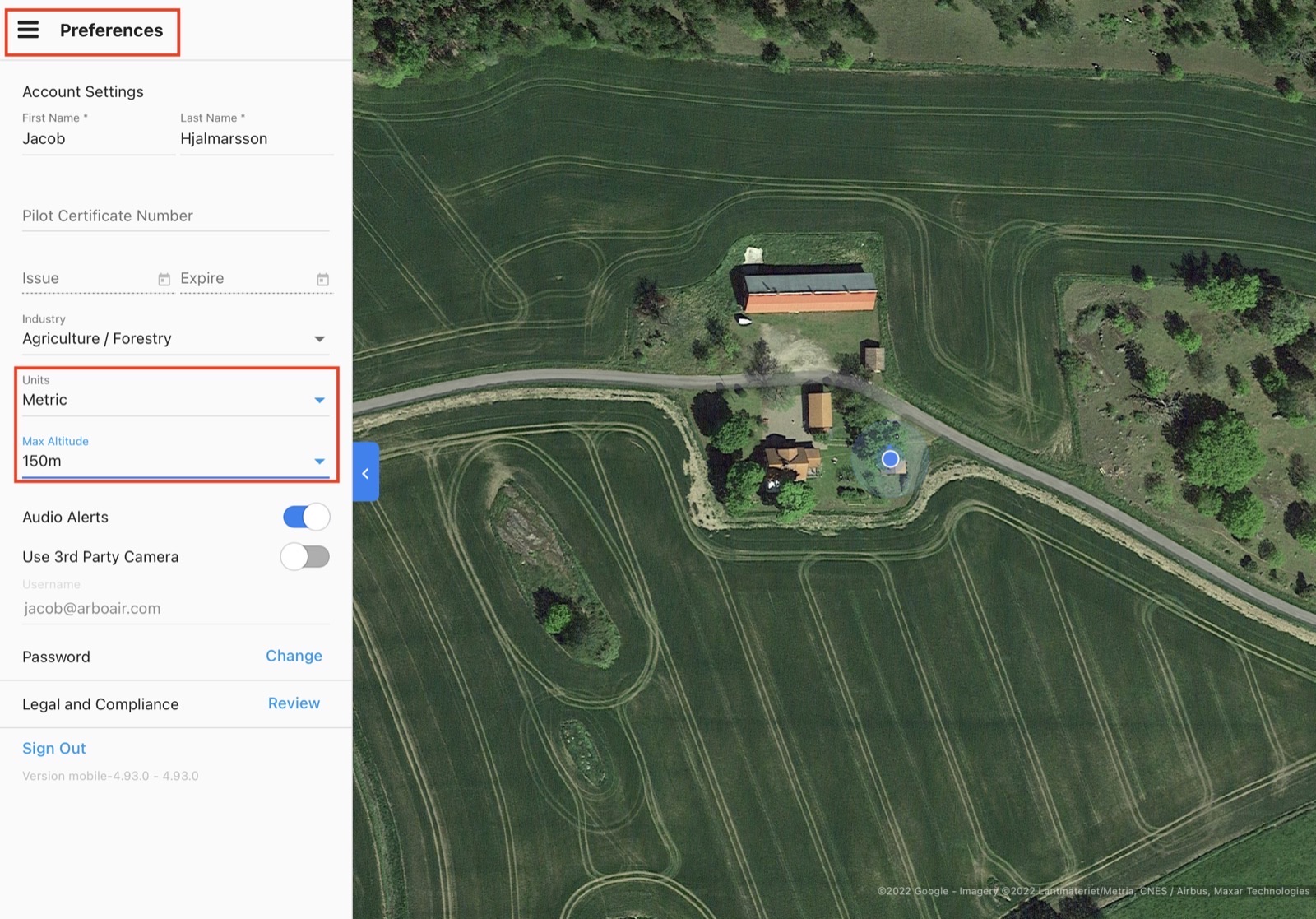
Börja med att se till att appens inställningar är rätt. Gå till menyn, tryck på preferences och sätt Units och Max altitude till önskade värden.
Gå tillbaka till huvudmenyn.
Steg 2 – Skapa ett uppdrag
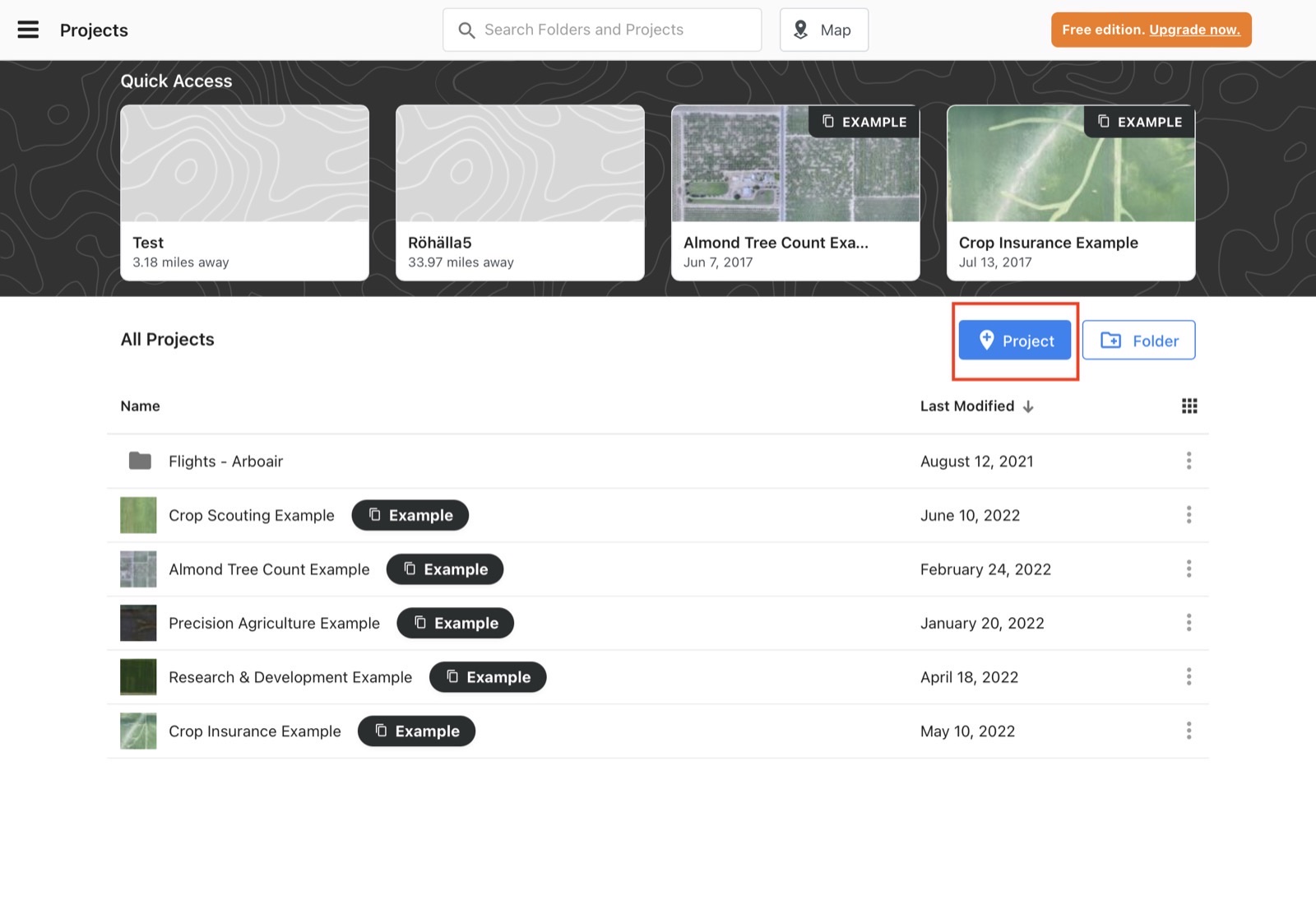
Nu skapar vi ett uppdrag. Tryck på project.
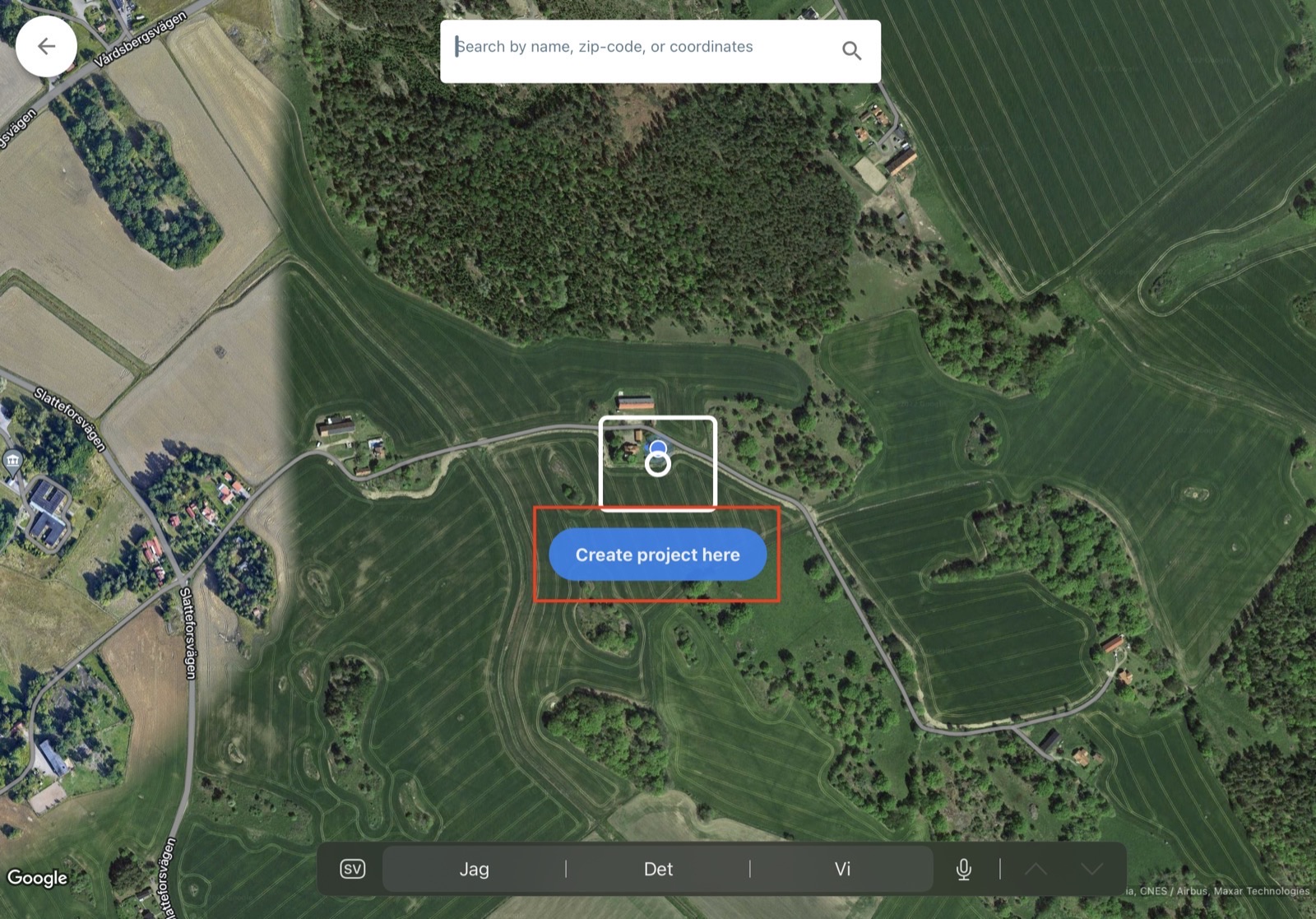
Steg 3 – Tryck på kartan
Gå till området du vill skapa ett uppdrag över. Tryck sedan på "Create project here".
Steg 4 – Välj uppdragstyp
Välj uppdragstypen "standard map".
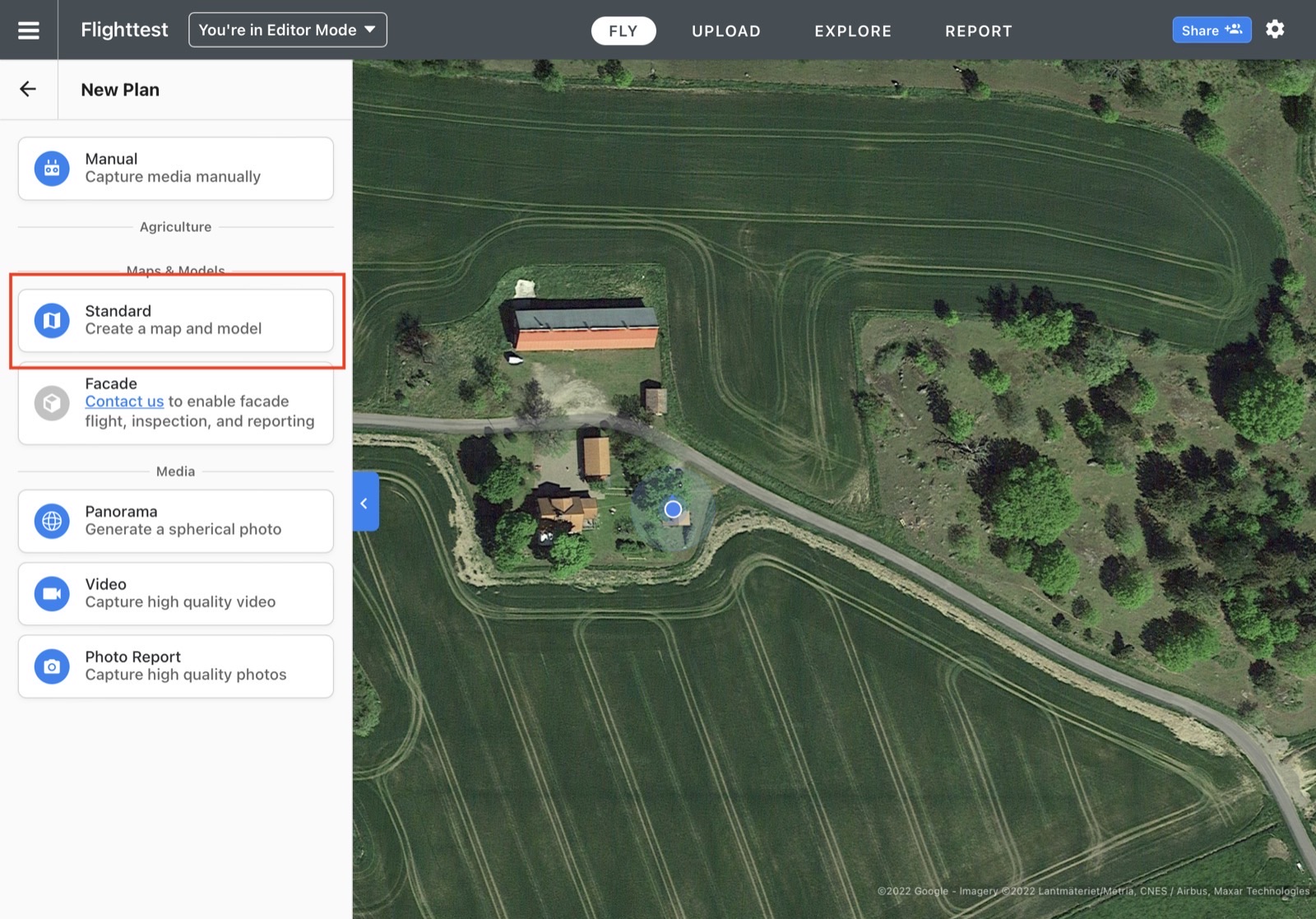
Steg 5 – Välj område och flyghöjd i grundinställningarna
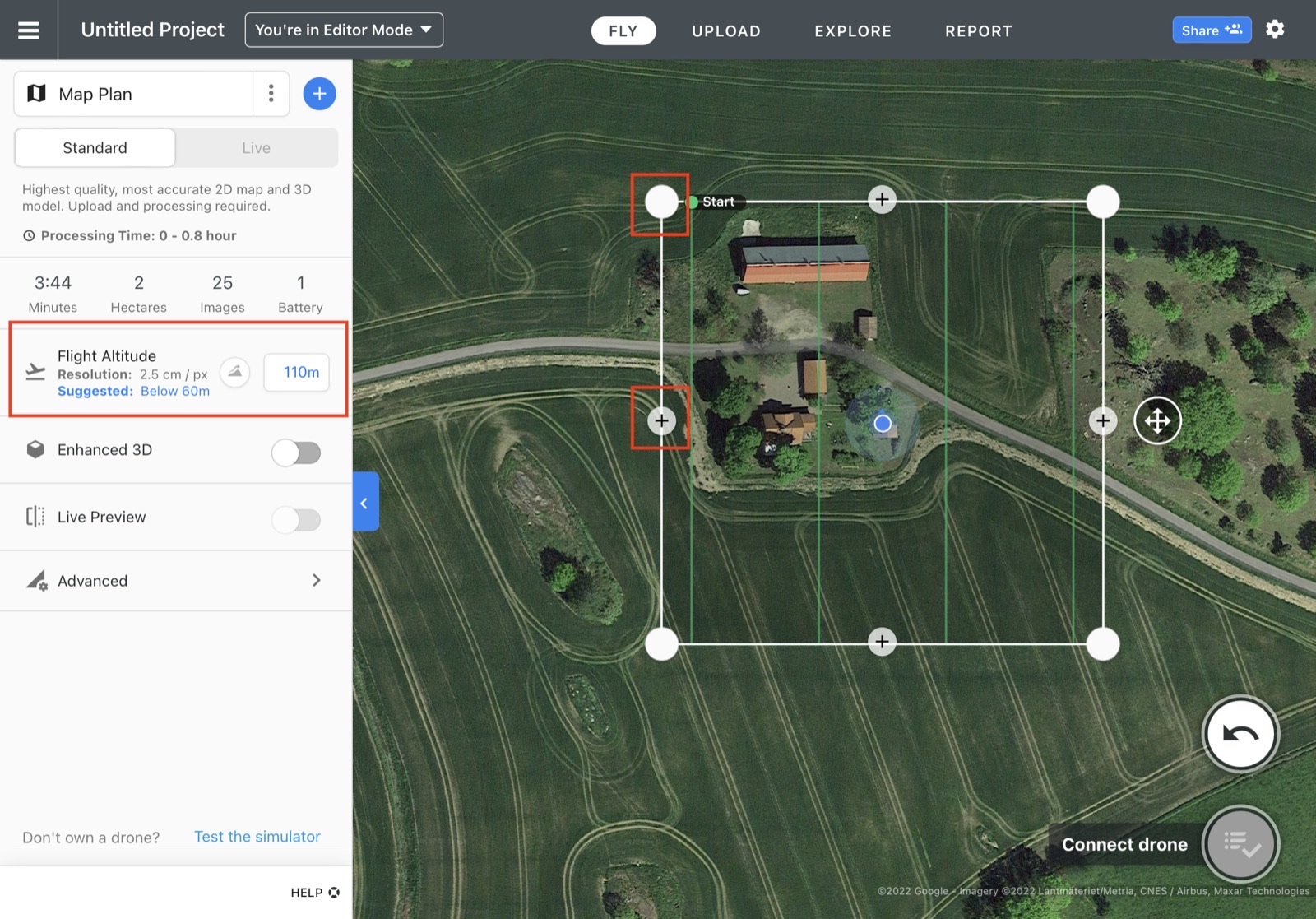
Sätt flyghöjden till 110 m.
Dra sedan i de vita punkterna för att utöka området. För att lägga till fler punkter, tryck och dra i punkterna med ett +.
Vill du lägga till en egen KML-fil — se vår guide för KML-import i DroneDeploy.
Gå nu till de avancerade inställningarna.
Steg 6 – Avancerade inställningar
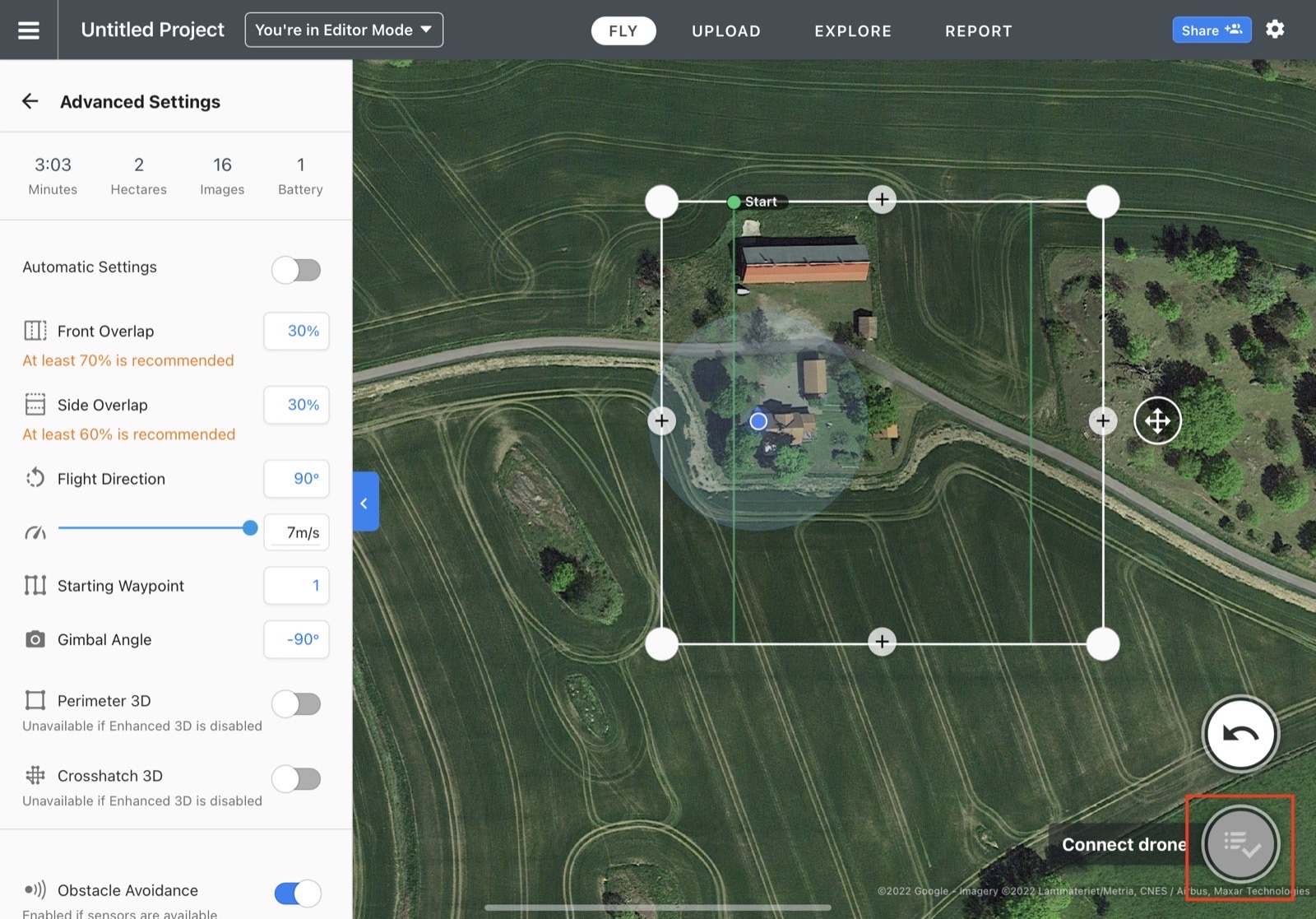
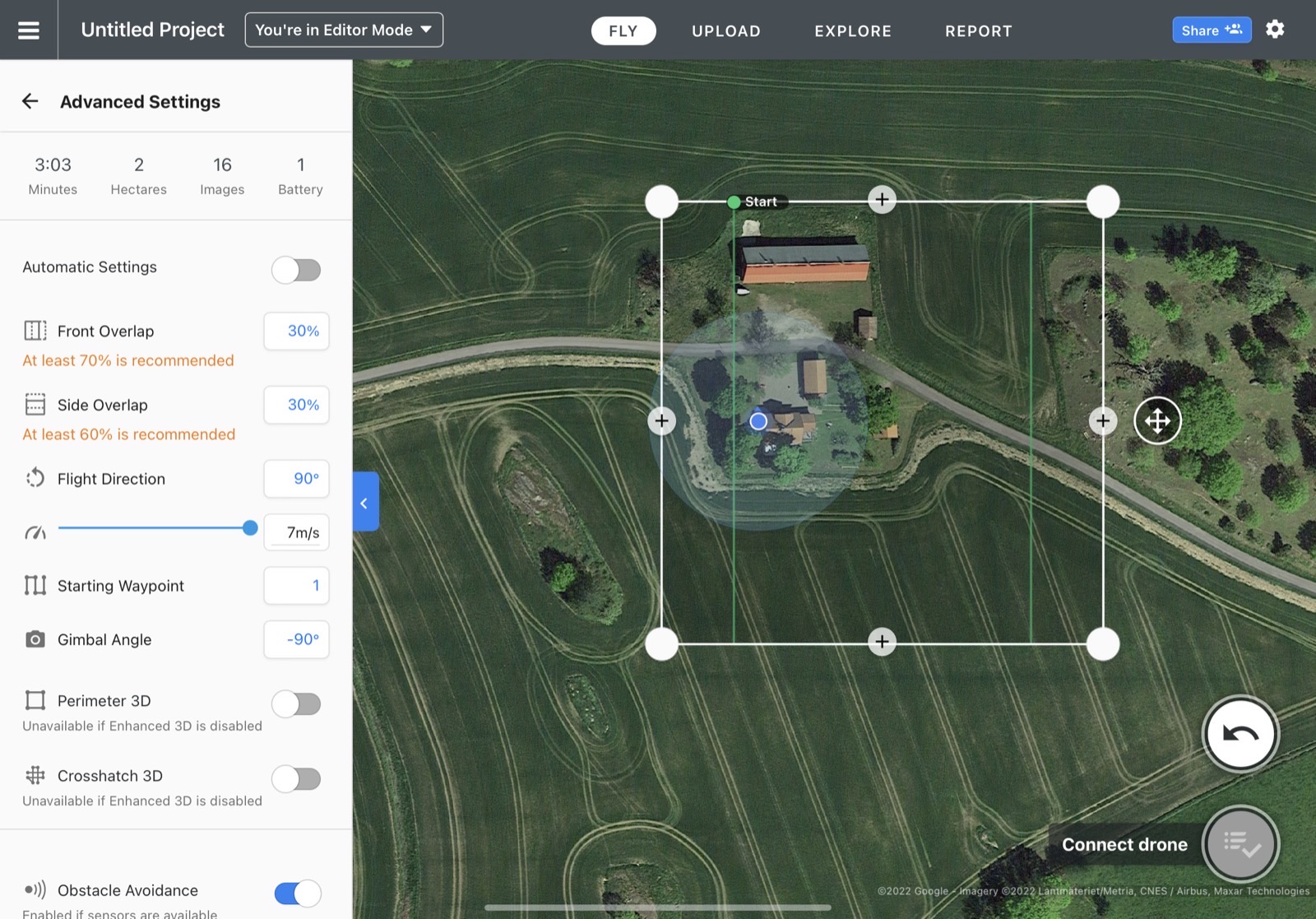
Kontrollera att du valt rätt inställningar för ditt uppdrag. Tryck på "Automatic Settings" för att aktivera manuella avancerade inställningar.
Standarden är som i bilden.
Steg 7 – Kamerainställningar
Se till att rätt kamerainställningar är gjorda i DJI GO 4- eller DJI Fly-appen.
Kontrollera också guiden för kamerainställningar i DroneDeploy.
Steg 8 – Flyg!
Nu är vi redo att flyga. Tryck på knappen, gå igenom checklistan och börja samla in bilder!